Мы предполагаем, а вы подтверждаете, что ознакомлены с общими требованиями тут
УФ печать обеспечивает адгезию к большинству поверхностей. К некоторым поверхностям для усиления адгезии требуется применение праймера. Например для стекла и металла. Но ряд материалов полностью инертен для закрепления чернил. При том, чернила на материал лягут, но держаться совсем не будут. Как правило - это пластики. Для выявления возможности печати на изделии - требуется тестовая печать.
- На партию предоставленных изделий требуется сверх тиража 1-2 шт изделия для тестирования адгезии и «пристрелки» места печати. Иначе мы не отвечаем за вероятные проблемы с позиционированием и адгезией.
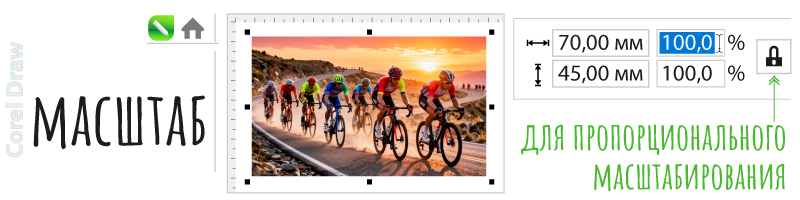
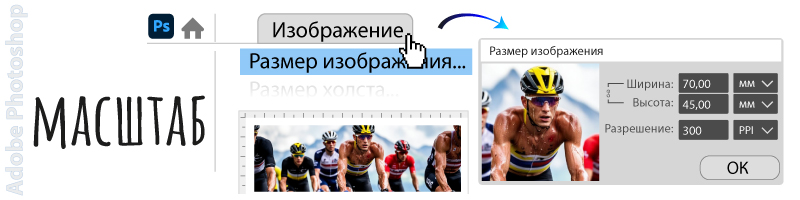
- Масштаб макета 1:1.
Illustrator CorelDRAW Photoshop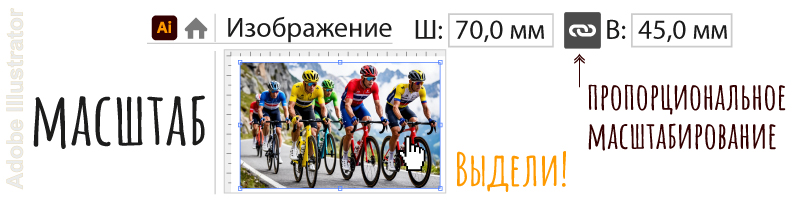
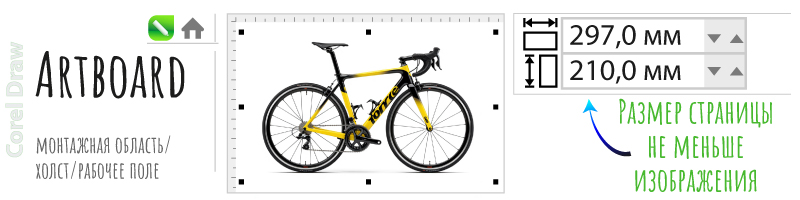
- Изображение макета должно размещаться в рабочем поле.
Illustrator CorelDRAW Photoshop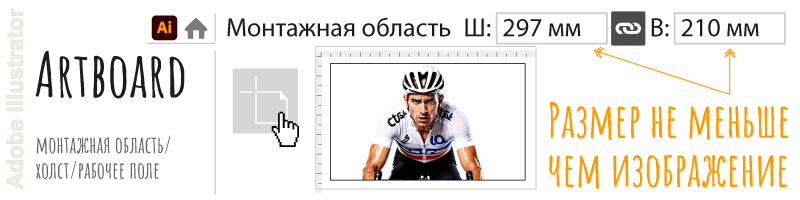

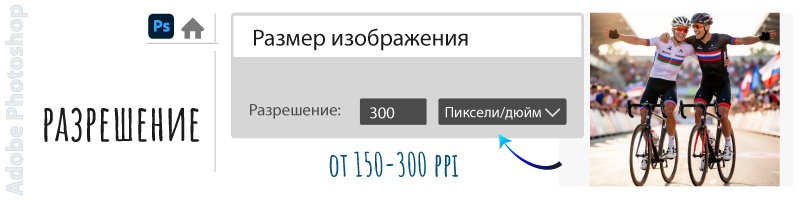
- Для растровых макетов и внедрённых в макет изображений - рекомендуется разрешение 150-300ppi.
Illustrator CorelDRAW Photoshop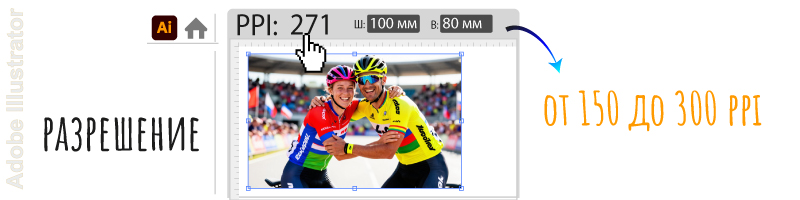

- Если объект тёмный, и требуется нанести поверх цветное изображение, то для таких макетов необходимо подготовить файл с отдельным специальным слоем белой подложки:
- Белая подложка должна находится в отдельном слое.
Illustrator CorelDRAW Photoshop
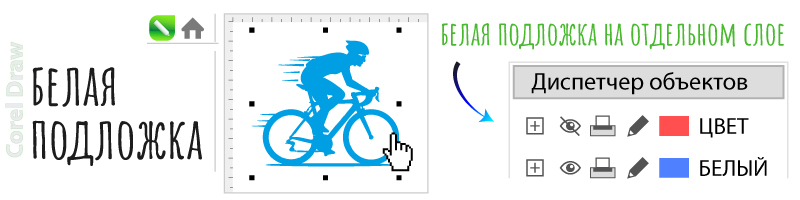

- Хорошо когда этот слой понятно подписан - «белый» или «wight».
- Цвет пятна (объекта) белой подложки должен состоять из 100% Cyan.
Illustrator CorelDRAW Photoshop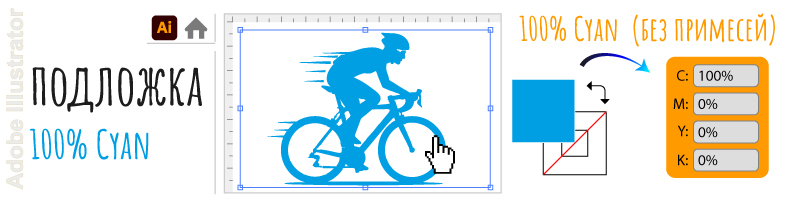
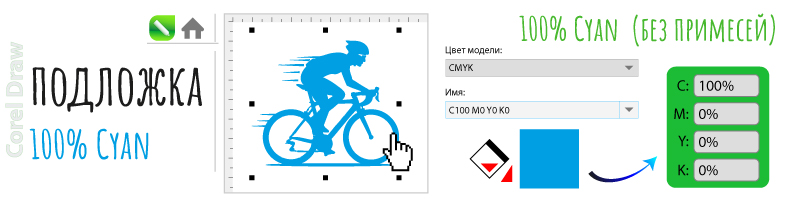
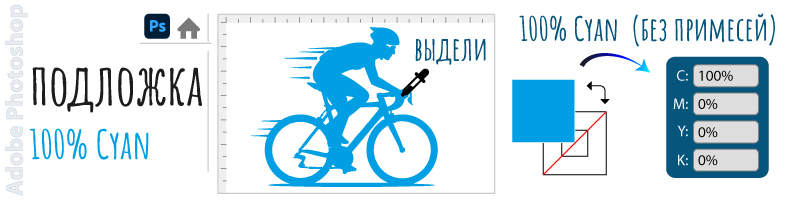
- В случае, если макет предполагает плавное исчезновение изображения по краям (градиентное затухание в прозрачность), то тогда возникает три обязательных требования:
- Макет обязательно следует готовить в Fogra39 или ISO Coated v2 - (или подложку отдельным файлом) вопреки общим требованиям.
- Слой белой подложки должен быть 100% Cyan (без примесей).
- Пятно белой подложки должно быть меньше изображения. Белый пигмент более плотный чем другие цвета. Если пятно белой подложки будет точно повторять границы изображение на участках градиентного затухания, то тогда из под изображения будет проглядывать белая подложка. Ступень смещения определяется исключительно опытным путём и нет точного алгоритма как вычислить наилучшие параметры. Наша практика показывает, что белое пятно должно быть меньше по периметру на половину от ширины линии градиента. Идеальную точность можно определить только опытным путём.

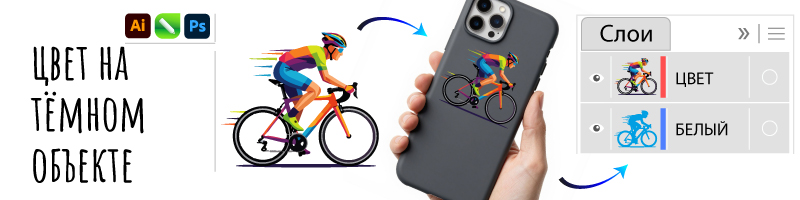
- Белая подложка должна находится в отдельном слое.
